

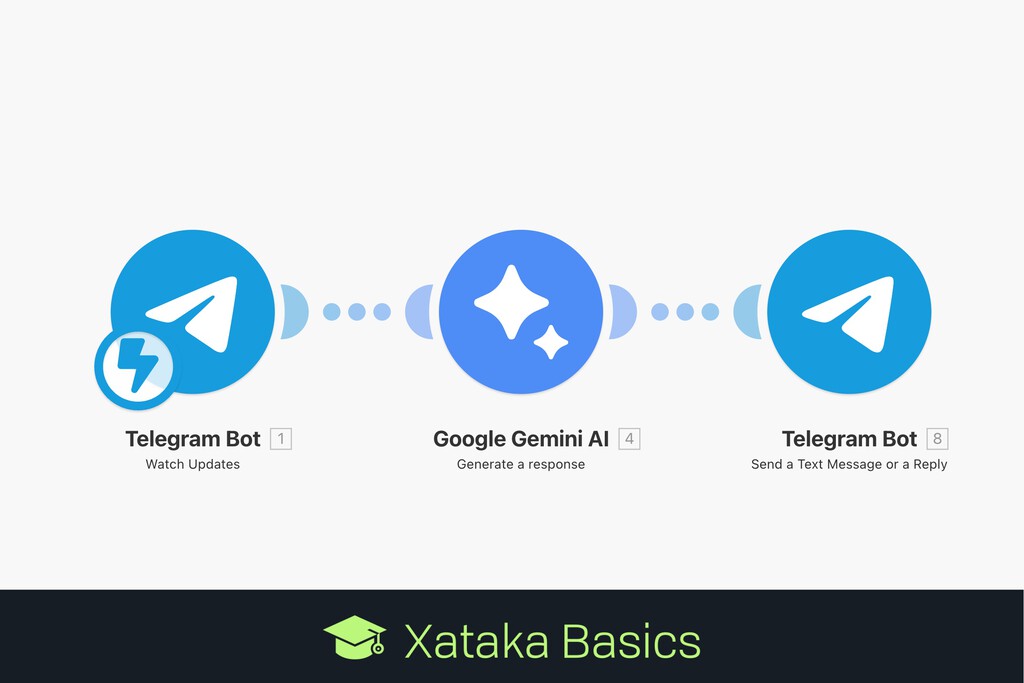
Vamos a explicarte cómo crear tu propio bot de IA en Telegram, de forma que puedas interactuar con él en cualquier momento. De esta manera, el bot será tuyo y podrás ponerle el modelo de inteligencia artificial que quieras, ya sea Gemini, ChatGPT, Claude o el que sea.
Para realizar esta tarea vamos a usar dos servicios. Primero usaremos BotFather de Telegram para crear el bot, y luego usaremos el servicio Make para crear un workflow o flujo de trabajo que le añada una IA, que en el caso de nuestro paso a paso será Gemini, pero podrás usar cualquier otra.
Pero antes de empezar, debo recordarte que aunque el bot sea tuyo, todo lo que escribas lo estarás enviando a los servidores de Make para procesar el flujo de trabajo y de la IA que elijas. Por lo tanto, ten cuidado con escribir datos personales que puedan vulnerar tu seguridad o tu privacidad, porque se los estarás regalando a estas dos empresas.
Primero debes crear el bot
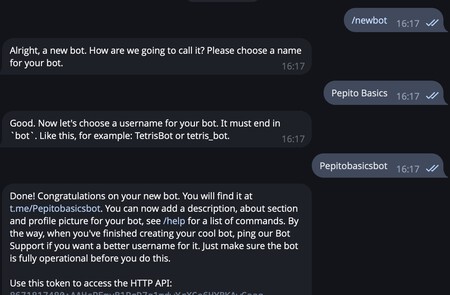
Lo primero que tienes que hacer es crear un bot en Telegram utilizando BotFather. Para eso, escribe un mensaje al bot @BotFather y escribirle como si fuera un nuevo usuario. Escribe el comando /newbot para crear un nuevo bot, al que tienes que dar un nombre para identificarlo tú y un nombre de usuario único para acceder al bot cuando quieras.
Cuando lo hagas te dará dos cosas, primero el nombre de usuario y la dirección de tu bot para acceder a él, y segundo un token de acceso con varias cifras y letras. Este token lo tienes que guardar para usarlo más adelante.
En el mensaje que te va a devolver Telegram, también te dará un enlace al bot que has creado, que básicamente será t.me/@nombredelbot. Esto será importante para luego.
También puedes usar las opciones de BotFather para personalizar tu bot, poniéndole una imagen de perfil, una descripción o lo que quieras. Todo esto te lo hemos explicado en nuestro post sobre BotFather.
Ahora consigue la API de una IA
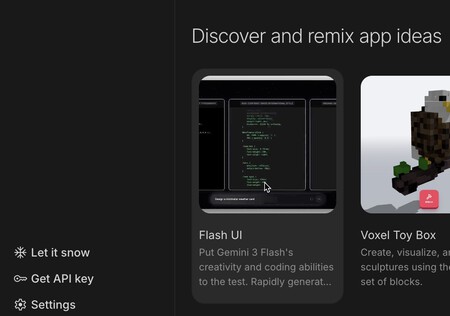
Ahora tenemos que conseguir una API de una IA. Nosotros usaremos la API gratis de Gemini, que aunque tiene algunos límites en su uso, nos valdrá para algunas pruebas sin gastar. Para conseguirla ve a la web de aistudio.google.com e inicia sesión con tu cuenta de Google. Cuando lo hagas, en la barra de la izquierda abajo del todo pulsa en Get API Key.
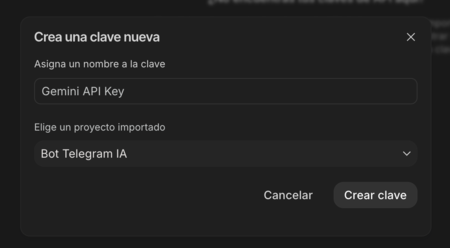
Ahora tienes que pulsar en la opción de Crear clave de API que te aparece en la parte superior de la pantalla que has creado. Esto abrirá una ventana donde tienes que crear el proyecto para el que la vas a usar para poder identificarla, por ejemplo «Bot Telegram IA». Cuando crees el proyecto, ya podrás crear la API.
Cuando hayas creado la API, verás que te aparece en la lista de claves API. Solo tienes que pulsar a la izquierda, debajo de donde pone Clave, y se abrirá una ventana con la API, que empieza con «AIza–«.
Ahora crea el flujo de trabajo
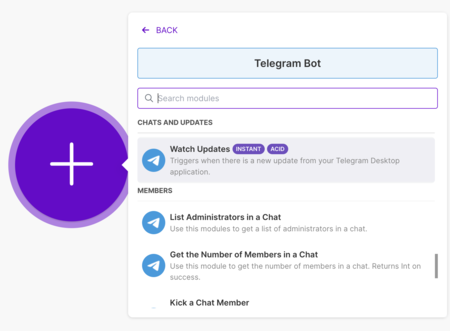
Ahora vamos a crear el workflow o flujo de trabajo utilizando el servicio Make. Dentro de este programa vamos a crear un nuevo escenario. Empezamos pulsando en el + inicial para el primer paso, para el que tienes que escribir Telegram y elegir la opción Watch Updates dentro de las opciones relacionadas con Telegram que te aparecerán.
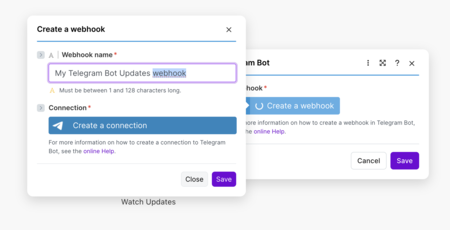
Cuando hagas esto la primera vez tendrás que crear un webhook. Básicamente, será como crear una conexión, y al hacerlo podrás ponerle un nombre y, al establecer la conexión, solo tendrás que escribir el token del bot de Telegram que nos dio BotFather.
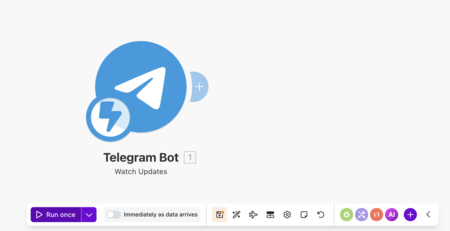
Una vez establecida la conexión, abre el bot de Telegram que has creado en la app, y pulsa en Iniciar. Cuando lo hagas, se escribirá el mensaje /start. Al hacerlo, vuelve a make.com y, abajo del todo, pulsa en el botón de Run once. Con esto simplemente se probará la conexión con el bot.
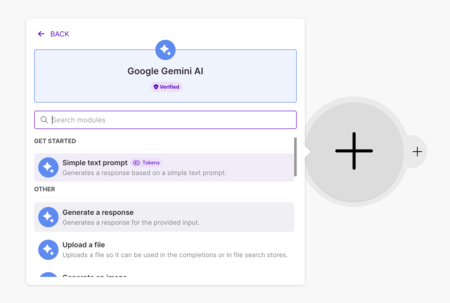
Ahora, pulsa en el botón + de la derecha de Telegram Bot para generar un nuevo módulo, y tendrás que elegir el módulo de generar respuesta de una IA. Simplemente escribe el nombre de la IA de la que tengas un token, en nuestro caso Gemini, y elige la opción que signifique generar una respuesta.
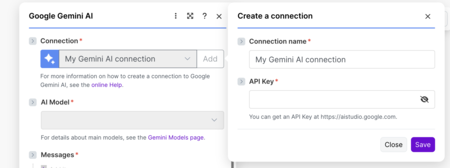
Se abrirá una ventana para configurar tu IA. En ella, tienes que establecer una conexión usando la API, que es lo que hemos hecho más arriba. También vas a poder elegir el modelo que quieras usar. Ten en cuenta que cuanto más avanzado sea el modelo más créditos usará la IA, y tu API gratuita tendrá créditos limitados.
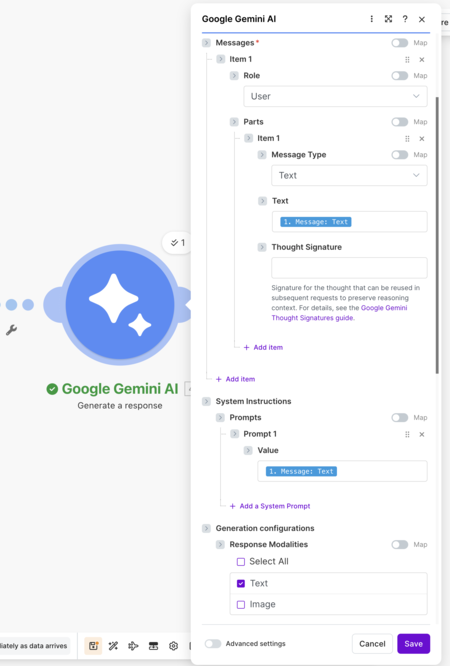
Ahora viene la parte más compleja de todo. Tienes que ir al apartado Messages de esta ventana, y en Item 1, en el campo Role tienes que poner User. Ahora, en Parts tienes que rellenar el Item 1 poniendo en Message Type la opción Text, y en Text justo abajo elegir la opción de 1. Message: Text.
Como antes hemos ejecutado ya con el bot de Telegram nuestro proyecto, cuando pulses en el valor ya te saldrán sugerencias basadas en los resultados del bot. En estas sugerencias te aparecerá la de 1. Message: Text. Lo reconocerás en la ventana de al lado porque es donde pone /start, que es lo que le escribimos al bot. Abajo, en System instructions ve a Prompts, y en el valor del Prompt 1 tienes que poner también 1. Message: Text.
Más abajo, en Response Modalities tienes que **elegir únicamente la opción Text, desactivando Image, porque con la API no vamos a poder generar imágenes en nuestro país.
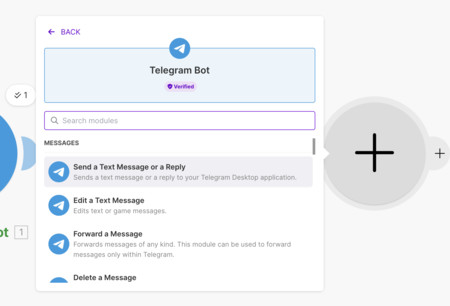
Ahora vamos a crear el tercer paso, el de enviar la respuesta de la IA al bot de Telegram. Para eso, crea un nuevo módulo, busca las opciones de Telegram y elige la opción Send a Text Message or a Reply.
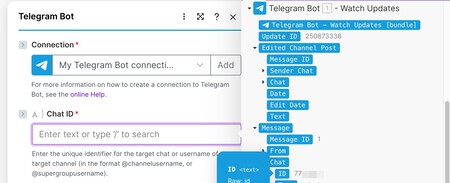
Cuando hagas esto, irás a una ventana donde lo primero que tienes que hacer es escribir el ChatID de la conversación. Aquí, cuando se abra la ventana de sugerencias de contenido tienes que abrir el apartado de Message, y dentro abrir Chat y pulsar en ID. De esta manera se quedará como Message: Chat: ID, que en la ventana te aparecerá con un código.

Cómo crear un bot de Telegram que te envíe un resumen hecho por Gemini de cada email que recibas en Gmail y otros correos
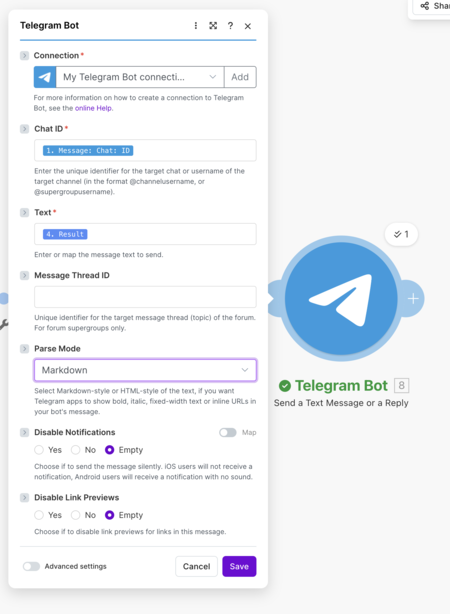
Más abajo, en el campo Text tienes que elegir la opción 4. Result de las opciones de la IA. Vamos, que cuando se abra la ventana lateral mira las recomendaciones relacionadas con la IA elegida, en nuestro caso Gemini, y luego elige la opción de resultados. Por último, en Parse Mode elige Markdown, para que el texto que te devuelve no tenga asteriscos ni cosas raras.
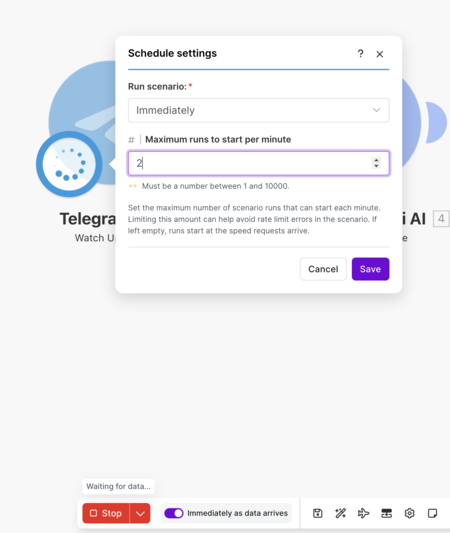
Como toque final, abajo del todo pulsa en Run Once. En la ventana que se abre elige Wait for new data para dejarlo ejecutado esperando nueva información. Entonces, irás a una ventana donde Run scenario debes elegir Immediately para que cuando escribas al bot todo se ejecute al momento, y debajo pon el número de veces que puedes ejecutarlo por minuto.
Y ya está. Una vez lo tengas todo tu bot con IA estará configurado y ya podrás usarlo dentro de los límites de la API. El bot lo tendrás en Telegram, pero podrás cambiar el modelo de IA que usa directamente desde Make.
.
Yúbal Fernández
Fuente de esta noticia: https://www.xataka.com/basics/crea-tu-propio-bot-ia-telegram-paso-a-paso-creando-bot-anadiendole-inteligencia-artificial
También estamos en Telegram como @prensamercosur, únete aquí: Telegram Prensa Mercosur
Recibe información al instante en tu celular. Únete al Canal del Diario Prensa Mercosur en WhatsApp a través del siguiente link: https://whatsapp.com/channel/0029VaNRx00ATRSnVrqEHu1
También estamos en Telegram como @prensamercosur, únete aquí: https://t.me/prensamercosur
Recibe información al instante en tu celular. Únete al Canal del Diario Prensa Mercosur en WhatsApp a través del siguiente link: https://www.whatsapp.com/channel/0029VaNRx00ATRSnVrqEHu1W
ACERCA DEL CORRESPONSAL

REDACCIóN CENTRAL
Prensa Mercosur es un diario online de iniciativa privada que fue fundado en 2001, donde nuestro principal objetivos es trabajar y apoyar a órganos públicos y privados.
- ★Honor MagicPad4, análisis: pocas tablets me han hecho olvidar tanto un PC
- ★Esta primavera redescubre España y Europa con Leonardo Hotels
- ★Milei abre sesiones con hermetismo, ataques a empresarios y pelea interna por Justicia
- ★Crea tu propio bot de IA en Telegram: paso a paso creando el bot y añadiéndole la inteligencia artificial
- ★EUA recomendam saída imediata de cidadãos do Líbano após escalada militar com o Irã