

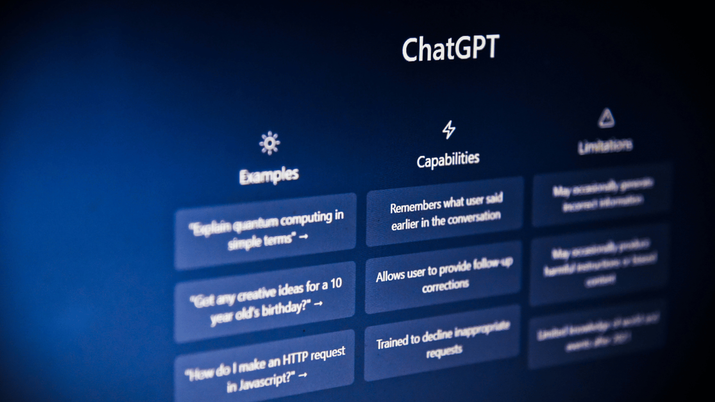

Pese a que ChatGPT tiene una gran cantidad de usos, existen múltiples razones que pueden provocar que estemos interesados en eliminar nuestra cuenta para siempre. Te contamos cómo hacerlo.
ChatGPT es una de las diferentes herramientas de Inteligencia Artificial que durante los últimos meses han aparecido en el mercado. Propiedad de OpenAI, nos ofrece diferentes usos y distintos planes: tanto de pago como gratuitos, con el objetivo de adaptarse a las necesidades de todos sus usuarios.
Tanto si buscas optimizar tu privacidad digital, gestionar cuentas duplicadas o simplemente has decidido dejar de usar el servicio, ChatGPT permite eliminar tu cuenta de ChatGPT, aunque tiene algunas consecuencias. Aquí te guiamos paso a paso de forma segura y verificada.
Cómo eliminar tu cuenta de ChatGPT
Lo primero que debes tener en cuenta es que ChatGPT añade de forma constante nuevas funciones y mejoras en el rendimiento de la aplicación. Por lo tanto, si actualmente no te convence su uso, es posible que durante los próximos meses añadan más características que se adapten mejor a tus necesidades. El pasado 9 de julio, te informábamos de una nueva característica que ofrece a los estudiantes una ayuda extra para facilitar el aprendizaje de nuevas tareas, con un claro enfoque en el sector educativo.
Si pese a ello, continúas interesado en eliminar tu cuenta de usuario, sigue los siguientes pasos:
- En primer lugar, accede a ChatGPT e introduce tu nombre de usuario y la contraseña que hayas creado cuando te registraste por primera vez. Encontrarás el botón para iniciar sesión en la parte superior derecha, como puedes ver en la siguiente captura de pantalla que ha sido tomada hoy, 11 de julio.

- A continuación, tienes que pulsar sobre tu foto de perfil que encontrarás en la esquina superior derecha y pulsar sobre el menú de “Configuración”. Una vez allí, tendrás a tu disposición todas las opciones que te ofrece la herramienta.

- En el menú de “Ajustes”, tienes que pulsar en la sección de “Cuenta”. Es la última opción que está disponible en el desplegable que aparece en el lado izquierdo.

- Por último, tienes que pulsar en el botón de “Eliminar” que podrás encontrar al lado de la opción de “Eliminar cuenta” y que también puedes ver en la siguiente captura que te adjuntamos.

Solo puedes borrar la cuenta si has iniciado sesión durante los últimos 10 minutos
Cuando pulses sobre el botón de “Eliminar la cuenta”, va a aparecer una nueva ventana emergente que te informará de que únicamente puedes eliminar tu cuenta si has iniciado sesión en los últimos 10 minutos. Por lo tanto, tendrás que pulsar en el botón de “Actualizar inicio de sesión” y tendrás que introducir, de nuevo, tu nombre de usuario y contraseña.

Una vez hecho este paso, tienes que volver a repetir los cuatro pasos del proceso que te hemos mencionado y, ahora sí, la cuenta quedará borrada automáticamente. Este último paso es una medida de seguridad que ha introducido OpenAI para evitar que los usuarios que se han dejado la cuenta abierta en algún ordenador público puedan tener problemas como consecuencia de los accesos no autorizados.
El proceso es irreversible. Tal y como se especifica en el Centro de Ayuda oficial de OpenAI, la eliminación conlleva consecuencias definitivas que debes conocer y que puedes consultar en la captura que hemos adjuntado previamente. Algunas de ellas son las siguientes:
- Pérdida permanente de datos: Se borrarán todas tus conversaciones e información asociada.
- Bloqueo del email: No podrás volver a crear una cuenta con la misma dirección de correo electrónico.
- Periodo de retención: Los datos podrían ser retenidos durante un máximo de 30 días.
Antes de eliminar: Alternativas y pasos previos cruciales
Cancela tu suscripción a ChatGPT Plus
Recuerda cancelar previamente la suscripción a ChatGPT Plus, de este modo evitarás que se siga cobrando la mensualidad, incluso cuando ya no eres usuario activo de la plataforma.
Para ello, debes completar el siguiente checklist:
| Plataforma de Pago | Acción Requerida | Notas Importantes | Completado |
|---|---|---|---|
| Web (Stripe) | Inicia sesión → Configuración → Suscripción → Gestionar mi suscripción → Cancelar plan. | Es el método más común. La cancelación es efectiva al final del ciclo de facturación actual. | ☐ |
| App Store (iOS) | Ajustes del iPhone → Tu Nombre → Suscripciones → Seleccionar ChatGPT → Cancelar Suscripción. | Gestionado íntegramente por Apple. OpenAI no puede cancelarlo por ti. | ☐ |
| Google Play (Android) | Play Store → Menú (tu foto) → Pagos y suscripciones → Suscripciones → Seleccionar ChatGPT → Cancelar. | Gestionado íntegramente por Google. OpenAI no puede intervenir. | ☐ |
Considera estas alternativas menos drásticas
Antes de optar por eliminar tu cuenta de forma definitiva, existen diferentes opciones que te permiten tener una mejor gestión de todos los datos que tienes en la aplicación. Algunas de ellas son las siguientes:
- Borra el historial de conversaciones individuales.
Dentro de ChatGPT, selecciona las conversaciones en el historial lateral, haz clic en el icono de la papelera y confirma la eliminación. - Desactivar el guardado de chats para entrenamiento.
En este caso, te deberás dirigir al menú de «Configuración» y activar «Desactivar historial de chat». A partir de ese momento, las conversaciones futuras no se guardarán. - Exporta tus datos.
Si necesitas conservar tu información antes de eliminar el contenido, accede a «Configuración» y «Cuenta». Selecciona «Exportar mis datos» y espera a recibir el enlace de descarga con todas tus conversaciones.
| Opción | Para qué sirve | Cómo se hace | Ventaja Principal |
|---|---|---|---|
| Borrar Chats | Eliminar conversaciones específicas que contengan información sensible. | Seleccionar el chat en la barra lateral y pulsar el icono de la papelera. | Control granular sin perder la cuenta. |
| Desactivar Historial | Evitar que futuras conversaciones se guarden o se usen para entrenar modelos de IA. | Configuración → Controles de datos → Desactivar ‘Historial de chat y entrenamiento’. | Máxima privacidad para conversaciones futuras. |
| Exportar Datos | Guardar una copia de todo tu historial de conversaciones antes de borrar nada. | Configuración → Controles de datos → Exportar datos. | Conserva tu información para referencia futura. |
Carlos Zapatero
Fuente de esta noticia: https://www.adslzone.net/noticias/ia/como-borrar-cuenta-chatgpt-permanentemente/
También estamos en Telegram como @prensamercosur, únete aquí: https://t.me/prensamercosur Mercosur
Recibe información al instante en tu celular. Únete al Canal del Diario Prensa Mercosur en WhatsApp a través del siguiente link: https://www.whatsapp.com/channel/0029VaNRx00ATRSnVrqEHu1W
ACERCA DEL CORRESPONSAL

REDACCIóN CENTRAL
Prensa Mercosur es un diario online de iniciativa privada que fue fundado en 2001, donde nuestro principal objetivos es trabajar y apoyar a órganos públicos y privados.
- ★URUGUAY: Charla informativa Acuerdo UE – Mercosur este viernes 12/03 en el Hotel Nirvana
- ★Visita de Embaixador italiano coloca Porto Velho no mapa das relações internacionais
- ★Curitiba recebe Slam das Gurias com primeira edição em 29 de março
- ★El «Hada Rosa» reaparece en Mendoza: captan al animal más raro del mundo en una reserva
- ★Brasil e Suíça reforçam diálogo sobre trabalho e cooperação internacional