
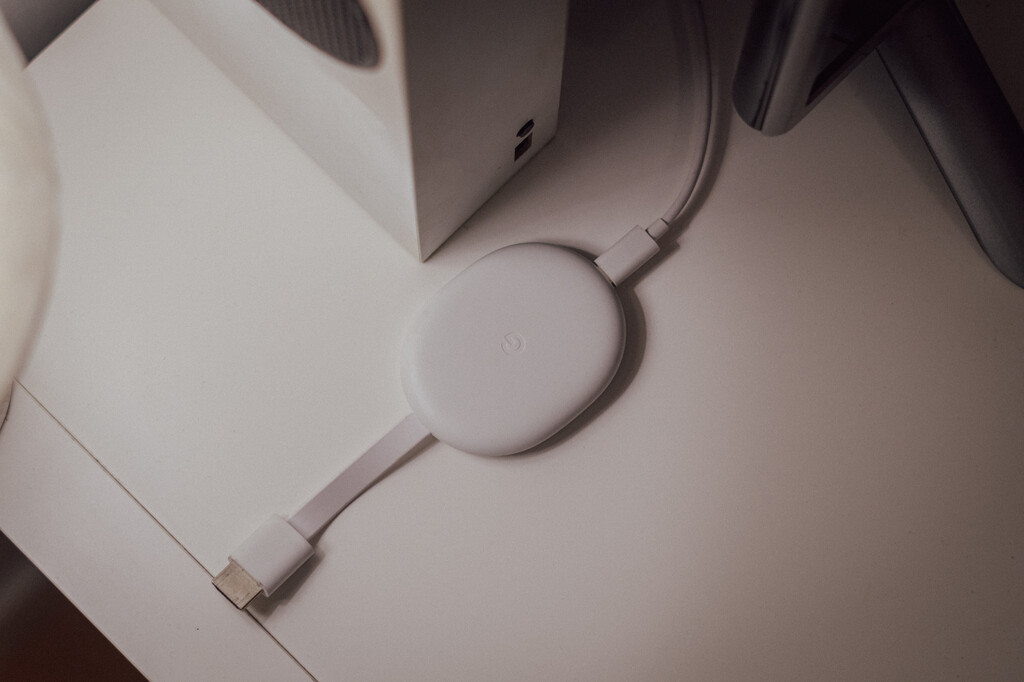
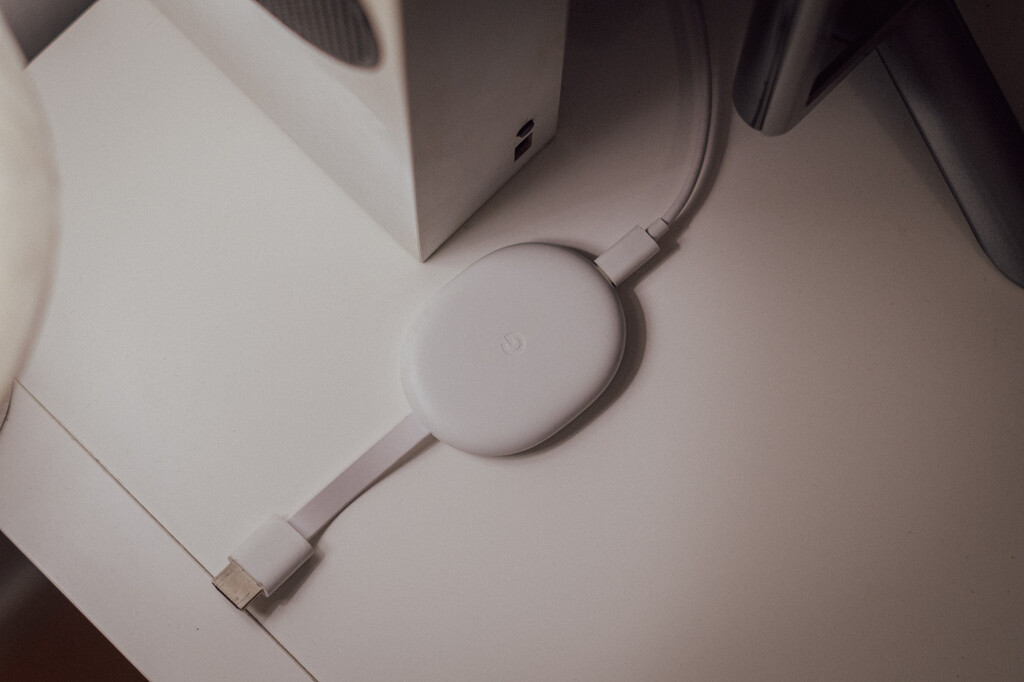
Tengo un Chromecast con Google TV en el salón desde hace tres años y me encanta, pero ha muerto de éxito. Entre las actualizaciones del sistema, las apps básicas de streaming (Prime Video, Netflix, Crunchyroll…), y otras tantas que instalo para personalizarlo y exprimirlo, el dispositivo vive permanentemente ahogado. Es lo que tiene su mayor defecto: unos escasos 8 GB de almacenamiento, que en la práctica se quedan en nada.
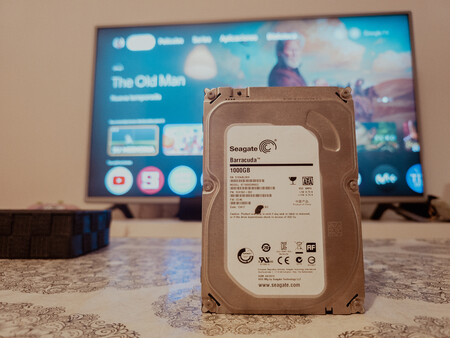
Haciendo limpieza, encontré un viejo disco duro de 1TB de un ordenador antiguo que desmonté. Decidí que, antes de que siguiera cogiendo polvo, tuviera una utilidad para mi Chromecast. Y sí, es muy fácil usarlo de memoria externa para ampliar su almacenamiento. Estos fueron mis pasos para lograrlo.
Identificar el hardware. Lo primera era saber qué tenía entre manos. Era un disco duro interno (HDD) de un PC de escritorio, por lo que su tamaño era de 3,5 pulgadas. Al mirar el conector me encontré un SATA (no es tan «reliquia» como creía), la interfaz de la última década. Con estos datos, ya sabía que necesitaba para convertirlo en una unidad externa.
Dos componentes imprescindibles. El Chromecast con Google TV solo tiene un puerto USB-C que usa para la alimentación. Por tanto, no basta con comprar una carcasa donde meter el HDD: fue necesario un Hub USB-C. Este concentrador es clave y debe tener como mínimo un puerto con Power Delivery (PD) para seguir dando energía al Chromecast, y un USB-A para conectar el disco duro.
Compré una carcasa compatible con mi unidad (3,5″ SATA) y el montaje fue sencillo a más no poder: quitar tornillos, encajar el disco duro en el puerto interno, y cerrarla. Aquí un inciso: si tu viejo disco duro es de un portátil (2,5″) te ahorrarás un cable molestando en este bricolaje tech. No necesitará alimentación independiente la carcasa, aunque es lo ideal para evitar problemas.
Paso importante: el formateo. Aquí tenía dos opciones: conectarlo al ordenador y formatearlo en exFAT o NTFS o al mismo Chromecast. Descarté FAT32 por su límite de 4 GB por archivo. Esto primero lo convertiría en una unidad apta para almacenar contenido y así reproducirlo, pero opté por la segunda de cara a que mi Chromecast pudiese instalar apps en él. Para ello, conecté todo el conjunto (hub, alimentación y disco duro) y encendí la tele.
| Tamaño máximo de volumen | Tamaño máximo de archivo | Compatible con chromecast | |
|---|---|---|---|
| FAT32 | 8 TB | 4 GB | Sí |
| NTFS | 16 EiB (1,845^7 TB) | 16 EiB (1,845^7 TB) teóricos
En la práctica el límite es de entorno a 256 TB |
Requiere software |
| exFAT | 16 EiB (1,845^7 TB) | 64 ZiB (6,4^10 TB) | Sí |
Convertir el disco duro en almacenamiento «interno». En cuanto el dispositivo arrancó, detectó el nuevo disco. Tan fácil como ir a «Ajustes» > «Sistema» > «Almacenamiento» y pulsar sobre «Borrar y formatear como almacenamiento del dispositivo» para dejarlo todo casi listo. Este proceso tarda unos minutos y es fundamental: prepara el HDD para que Google TV lo entienda como una extensión de su propia memoria.
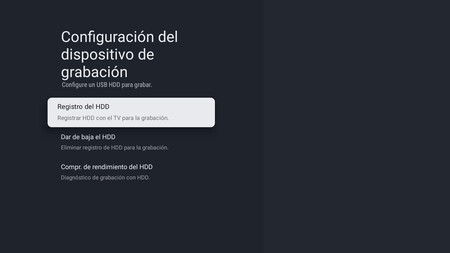
Incluso puedes usar el disco duro para grabar contenido en directo. El Chromecast lo tiene entre sus opciones
Resultado. El cambio es sustancial. He podido instalar apps pesadas como Kodi con complementos, VLC, y varios juegos livianos sin que aparezca el repetitivo aviso de «memoria llena». El sistema sigue usando la memoria interna para los datos esenciales, pero todo lo «pesado» se va directo al disco duro.
Extras. Aunque me quedé en este punto, un hub USB proporciona más posibilidades para dar más potencia al Chromecast de Google. ¿Has comprado o tienes uno con un puerto Ethernet? Puedes usar un cable para evitar problemas de señal Wi-Fi y no volver a ver el buffer de un vídeo cargando. O también puedes usar un teclado para navegar por la web.
Imagen de portada | Pepu Ricca para Xataka Android
.
Pepu Ricca
Fuente de esta noticia: https://www.xataka.com/accesorios/tenia-disco-duro-1tb-cogiendo-polvo-cajon-carcasa-barata-he-resucitado-para-mi-chromecast
También estamos en Telegram como @prensamercosur, únete aquí: https://t.me/prensamercosur Mercosur
Recibe información al instante en tu celular. Únete al Canal del Diario Prensa Mercosur en WhatsApp a través del siguiente link: https://www.whatsapp.com/channel/0029VaNRx00ATRSnVrqEHu1W
ACERCA DEL CORRESPONSAL
REDACCIóN CENTRAL
Prensa Mercosur es un diario online de iniciativa privada que fue fundado en 2001, donde nuestro principal objetivos es trabajar y apoyar a órganos públicos y privados.
- ★Frigorífico Casa Blanca envía a 220 operarios al seguro de paro
- ★El Pentágono redobla hoy la ofensiva más dura contra Irán
- ★La ONU acusa a Rusia por miles de niños deportados
- ★La exposición al calor extremo que dificulta la vida cotidiana se duplica en todo el mundo
- ★Un estudio científico identifica cuatro posibles lugares para el alunizaje tripulado chino